Sau đây là bài viết hướng dẫn người mới dùng Ubuntu, cài mới Ubuntu song song với windows hiện đã có sẵn trong máy!
Bước 1: Chuẩn bị
Nếu bạn lần đầu tiên dùng Ubuntu, hoặc mới biết một chút ít thì nên đọc qua tài liệu sau đây trước khi đọc tiếp bài này:
Sau khi đọc xong tài liệu trên bạn đã biết được cơ bản một số thao tác cơ bản phục vụ cho việc cài đặt.
Link tải Ubuntu:
Sau khi tải xong nhớ check sum để đảm bảo file tải về của bạn không bị lỗi nhé!
MD5SUM
Mã:
62fb5d750c30a27a26d01c5f3d8df459 *ubuntu-11.10-desktop-amd64.iso
c396dd0f97bd122691bdb92d7e68fde5 *ubuntu-11.10-desktop-i386.iso
Sau khi tải xong, bạn có thể ghi file iso này ra đĩa hoặc tạo boot từ usb để bắt đầu cài đặt.
Hướng dẫn ghi đĩa, tạo boot Usb bạn có thể tham khảo tạitrang chủ Ubuntu
Tại phần Burn your CD or create a bootable USB stick.
Như thế là khâu chuẩn bị đã xong, bạn hãy cho đĩa (cắm usb), khởi động lại máy => chọn boot từ CD (từ usb)!
Sau khi khởi động lại, chúng ta sẽ được chạy live Ubuntu.
Màn hình sau khi khởi động xong của Ubuntu:


Tại đây, bạn sẽ được dùng thử Ubuntu từ đĩa (usb). Chức năng của nó gần như đầy đủ khi cài vào máy! Nên bạn có thể dùng để kiểm tra xem phiên bản Ubuntu 11.10 này có chạy ổn trên máy bạn không!
Khi cảm thấy Ubuntu chạy ổn, nhận đủ driver của máy bạn!
Chúng ta sẽ bắt đầu tiền hành phân vùng ổ cứng.
Bước 2: Phân vùng cài đặt
Chú ý: bước này cực kỳ nguy hiểm rất dẽ làm mất dữ liệu, nên trước khi làm bạn nên sao lưu những dữ liệu quan trọng ra usb hoặc máy tính khác. Trong khi làm phải cực kỳ cẩn thận, làm từ từ từng bước một.
+> Chạy chương trình GParted bằng cách hhấn tổ hợp phím Alt + F2, sau đó gõ GParted

Trước tiên ta cần tìm một phần chống của ổ cứng để tạo phân vùng, bằng cách cắt bớt từ một phân vùng nào đó còn dư giả!
Như của mình ổ Giải Trí của mình còn thừa khá nhiều.
Và mình dự định sẽ dùng 2Gb cho SWAP, và 20GB cho Ubuntu! Vì thế mình sẽ cắt từ ổ GIAI TRI 22Gb!
Bằng cách: Nhấn chuột phải vào phan vùng muốn cắt bớt, chọn Resize/Remover

Tại đây bạn có thể dùng chuột để kéo phân vùng muốn cắt bớt nhỏ lại. Hoặc điền tại ô Freespace following dung lượng bạn muốn cắt (được tính theo MB)

Tiếp theo nhấn chuột phải vào phần chưa được phân vùng, mà chúng đã cắt ở trên, chọn New.

Đầu tiên chúng ta sẽ tạo phân vùng dùng để cài Ubuntu vào đó.
_ Tại ổ new size, điền dung lượng (tính theo MB) bạn muốn cho phân vùng này.
_ Tại ô File system, bạn chọn định dạng cho ổ. Bạn có thể chọn EXT3, EXT4, XSF. Nhưng mình khuyên nên dùng EXT4.
_ Tại ổ Labe, điền tên phân vùng (bạn không điền cũng chả sao, vì việc này không có ý nghĩa gì cả)
Sau đó nhấn Add.

Tiếp theo chúng ta tạo phân vùng SWAP. Làm tuơng tự như trên, nhưng tại ô File system, bạn chọn linux-swap

Sau đó bạn nhấn dấu tích màu xanh trong cửa sổ GParted, để các thay đổi được thực thi!
Bước 3: Cài đặt Ubuntu
Tại cửa sổ Desktop, bạn kích đúp vào biểu tượng Install Ubuntu 11.10

Cửa sổ "Install" hiện ra:
Tại đây bạn chọn ngôn ngữ của hệ thống ( có cả tiếng việt cho bạn lựa chọn). Ở đây mình để mặc định, chọn ngôn ngữ English

Khi chọn xong, nhấn Continue
Cửa sổ "Preparing to install Ubuntu" hiện ra
Tại đây nếu máy của bạn có kết nối internet thì bạn có thêm 2 lựa chọn
_ Download update while installing ( sau khi cài xong nó sẽ cài luôn phần update mới nhất của Ubuntu)
_ Install this third party sofware ( lựa chọn cài phần mềm của hãng thứ 3, đây là những codec giúp bạn đọc và xem được các định dạng audio và video trong máy)
Nếu như mạng nhà bạn thuộc dạng yếu, chậm thì tốt nhất không nên tích vào! Chúng ta có thể cài chúng sau này!
Vì việc này rất tốn thời gian (có người đã phải để máy qua đêm vì đã lỡ chọn) 

Tiếp tục nhấn Continue
Cửa sổ "Installation type" hiện ra.
Có những lựa chọn cài đặt:
_ Erase Ubuntu 11.04 and reinstall : lựa chọn này sẽ xóa toàn bộ phiên bản Ubuntu cũ trong máy bạn và cài đè lên đó.
_ Upgrade Ubuntu 11.04 to 11.10: lựa chọn này sẽ upgrate phiên bản Ubuntu có sãn trong máy bạn lên phiên bản Ubuntu 11.10
_ Erase everything and reinstall: lựa chọn này sẽ xóa toàn bộ ổ đĩa của bạn, gộp tất cả các phân vùng vào làm 1, và Ubuntu lên đó
_ Something else: lựa chọn này sẽ cho chúng ta tùy chỉnh theo ý mình!
Do chúng ta đã phân vùng ổ cài từ trước, nên chúng ta sẽ chọn Something else.

Nhấn Continue.

Tại đây bạn kích chuột vào dòng có giá trị ở cột Type là swap, kích chọn Change.
Một cửa sổ nhỏ hiện lên, tại ô Use as chon swap area. Nhấn ok.

Tiếp tục kích chuột vào dòng có giá trị cột type là ext4 (phân vùng sẽ cài Ubuntu mà ta đã tạo tại bước phân vùng)
Tại dòng Use as: chọn Ext4 journaling file system (nếu bạn fomat nó là ext4)
Tại dòng Mount Point: chọn "/".
(Do bài này mình viết cho người mới dùng nên mình không hướng dẫn tùy chỉnh cao tại đây!)
Nhấn ok.

Tiếp tục nhấn "Install Now"
Quá trình format bắt đầu:

Bạn đợi một lúc cho quá trình fomat hoàn thành, rồi nhấn tiếp tục.
Cửa sổ "Where are you?" hiện ra.
Hiện tại thì ở Việt Nam chỉ có 2 lựa chọn là Ha Noi và Ho Chi Minh.
Bước này chủ yếu để chỉnh múi giờ, ngày tháng của bạn. Bạn lựa chọn cho phù hợp.

Nhấn Continue.
Cửa sổ "Keyboard layout" hiện ra
Hiện tại đại đa số bàn phím máy tính ở Việt Nam đều theo loại Enghish (US). Nên nếu bàn phím bạn không có gì đặc biệt thì nên để mặc định.
Bạn cũng có thể thử xem bàn phím của mình đã nhận đúng dạng chưa bằng cách gõ vào ô "Type here to test your keybord". Nếu tại đây ký tự hiện ra trùng với ký tự trên bàn phím, tức là đã nhận đúng. Nếu ngược lại bạn hãy thử những dạng khác xem!

Nhấn Continue.
Cửa sổ "Who are you?" hiện ra.
Tại đây bạn điền một số thông tin về bạn và máy tính:
_ Your name: tên của bạn
_ Your computer's name: tên của máy tính
_ Pick a username: tên của người dùng, tài khoản người dùng này sẽ được mặc định là root ( người có quyền cao nhất trong máy tính của bạn)
_ Choose a passowrd: điền mật khẩu của tài khoản - Chú ý đây là mật khẩu của root, dùng trong việc tạo các tài khoản khác, cài đăt, update, chỉnh sửa Ubuntu. Vì thế các bạn không được phép quên mật khẩu này.
_ Comfirm your password: gõ lại mật khẩu một lần nữa
_ Login automatich: lựa chọn khi đăng nhập vào Ubuntu không cần điền mật khẩu.
_ Repuire my password to log in: lựa chọn sẽ yêu cầu nhập mật khẩu khi đăng nhập vào Ubuntu
_ Encrypt my home foder : mã hóa thư mục home của bạn, điều này sẽ có nghĩa là các tài khoản khác sẽ không thể đọc được thư mục home của bạn, giúp bạn bảo mật các dữ liệu riêng tư của mình.

Nhấn Continue.
Cửa sổ "Choose a picture" hiện ra.
Tại đây bạn có thể lựa chọn hình ảnh cho tài khoản của mình.
Bạn có thể chụp ảnh mình từ webcam, hoặc lựa chọn từ những ảnh đã có trước
Hé hé! Ubuntu đã nhận luôn được webcam của mình mà không cần phải cài đặt, chỉnh sửa gì thêm! Ubuntu thật là tuyệt vời!!!! 


Nhấn Continue.
Cửa sổ "Install" hiện ra.

Nhấn Continue.
Thế là các bước thiết lập đã xong.

Tiếp theo, bạn chỉ cần đi pha cốc cà phê trong lúc chờ đợi.
Khi bạn pha xong thì Ubuntu của bạn cũng cài xong rồi đó!!
Như máy mình, Ubuntu chỉ cài trong vong có 15 phút thôi!
Bạn đừng có bất ngờ vì điều này nhé! He he! Nhanh quá phải không! 
Máy bạn cũng thế thôi! Không tin hả! Hãy cài luôn đê!!! 
Quá trình cài đặt hoàn tất, một thông báo hiện ra:

Nhấn Restart now để bắt đầu hưởng thụ thành quả nào!!!
Chú ý: khi khởi động lại máy nhớ cho đĩa ra (hoặc rút usb ra) thì máy tính mới được khởi động từ Ubuntu bạn đã cài nhé!!
Tiếp theo mình sẽ hướng dẫn các bạn cài đặt, cấu hình Ubuntu, theo mình nghĩ là cần thiết phải làm sau khi cài Ubuntu:
Phần 1: Cài font chữ
Phần 2: Hướng dẫn cài bộ gõ tiếng việt iBus
Phần 3: Chỉnh DNS để vào Facebook
Phần 4: Auto mount phân vùng
Các bạn xem thêm:
14 điều cần làm sau khi cài Ubuntu 11.10 Oneiric Ocelot
---------------------------------------------------------------------
Tiếp theo, mình sẽ hướng dẫn cài đăt, tùy chỉnh theo mình nghĩ là cần thiết sau khi cài Ubuntu!!
Phần 1: Cài font chữ
Có rất nhiều cách để cài font chữ. Nhưng tại đây mình chỉ giới thiệu một cách theo mình nghĩ là đơn giản, và mình thường dùng nhất.
B1: Mở Terminate bằng cách nhấn tổ hợp phím window, gõ từ "Terminal".
B2: Trong cửa sổ Terminate, gõ dòng lệnh:
Mã:
sudo apt-get install msttcorefonts
Nhập password, chú ý là khi nhập nó không hiển thị cái gì cả. Bạn cứ nhập xóng nhấn enter là được

B3: Nó có hỏi thì nhấn Y, rồi enter:

B4: Cửa sổ package configuration hiện lên
Bạn nhấn nút Tab, để di chuyển đến nút ok! Sau đó nhấn Enter

B5: Tiếp tục nhấn nút Tab, để đến lựa chọn Yes, nhấn enter

Bạn đợi một lúc để chương trình bắt đầu download và cài đặt.!

B6: Bạn hãy coppy toàn bộ font mình muốn cài vào đây (kể cả font chữ của window) vào thư mục
Mã:
/usr/share/fonts/truetype/msttcorefonts
Ví dụ như mình thường copy toàn bộ font trong thư mục "C:\Windows\Fonts" trong window
Hoặc bạn có thể tải font chữ tại:
http://www.fontchu.com/
Bạn có thể mở thư mục trên bằng cách
B7:Trong cửa sổ Terminate, gõ dòng lệnh:
Mã:
sudo nautilus
B8: Cửa sổ nautilus hiện lên. Tại đây bạn tìm đến thư mục
Mã:
/usr/share/fonts/truetype/msttcorefonts
Bạn có thể tìm đến nhanh bằng cách, tại cửa sổ nautilus, nhấn tổ hợp phím Ctrl+L, tại ô Location điền đường dẫn trên, nhấn enter là xong

Nếu có font trùng nhau, bạn nên chon skip!
H bạn chỉ cần khởi động lại máy để Ubuntu cập nhật lại font chữ là xong!
c
Phần 2: Hướng dẫn cài bộ gõ tiếng việt iBus
B1: Cài đặt
Trong cửa sổ Terminate, gõ dòng lệnh:
Mã:
sudo apt-get install ibus-unikey
B2: Thiết lập
Nhấn phím window, gõ từ "iBus". Nhấn vào biểu tượng iBus để khởi động iBus
Khi iBus đã được khởi động, sẽ hiển thị trên thanh hệ thống có biểu tượng giống hình bàn phím

Kích chuột phải vào biểu tượng iBus trên khay hệ thống chọn Preferences.
Cửa sổ iBus Preferences hiện ra:
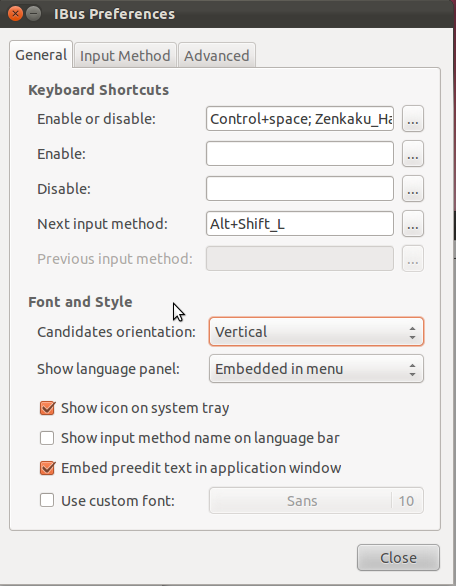
Tại thẻ General:
_ Enable or disable: thiết lập phím tắt để kích hoạt hay tắt bộ gõ, mặc định là tổ hợp phím crtl+space (phím cách)
_ Enable : thiết lập phím tắt để kích hoạt bộ gõ
_ Disable: thiết lập phím tắt để tắt bộ gõ
_ Show incon on system tray: hiển thị icon iBus trên thanh hệ thống.
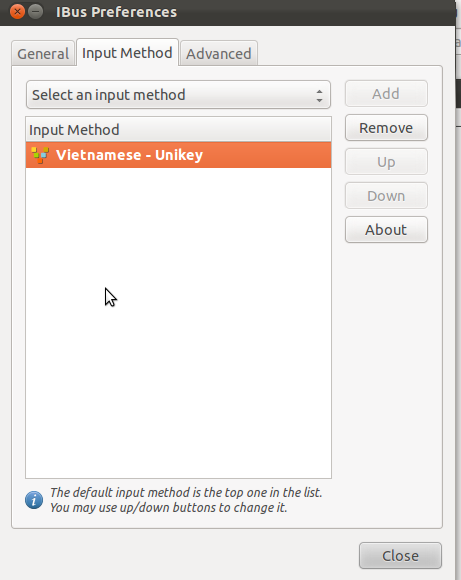
Tại thẻ Inut Method:
Chọn: Select an inuput method =>Vietnamese => Unikey
Nhấn Add
Trong ô Input Method, kích chuột vào dòng Vietnamese - Unikey
Tại thẻ Advanced:
Tích vào dòng "Share the same input method among all applications" để bộ gõ luôn luôn được bật, khi ta chuyển qua gõ trên các cửa sổ chuơng trình khác nhau.
B3: Kích hoạt
Để kích hoạt bộ gõ tiếng việt chúng ta có 2 cách:
_ Sử dụng phím tắt (mặc định là crtl+space)
_ Kích chuột phải vào biểu tượng iBus trên khay hệ thống, chọn Vietnamese - Unikey
B4: Thiết lập cho iBus khởi động cùng hệ thống
Nhấn phím window (phím super) , gõ từ language support
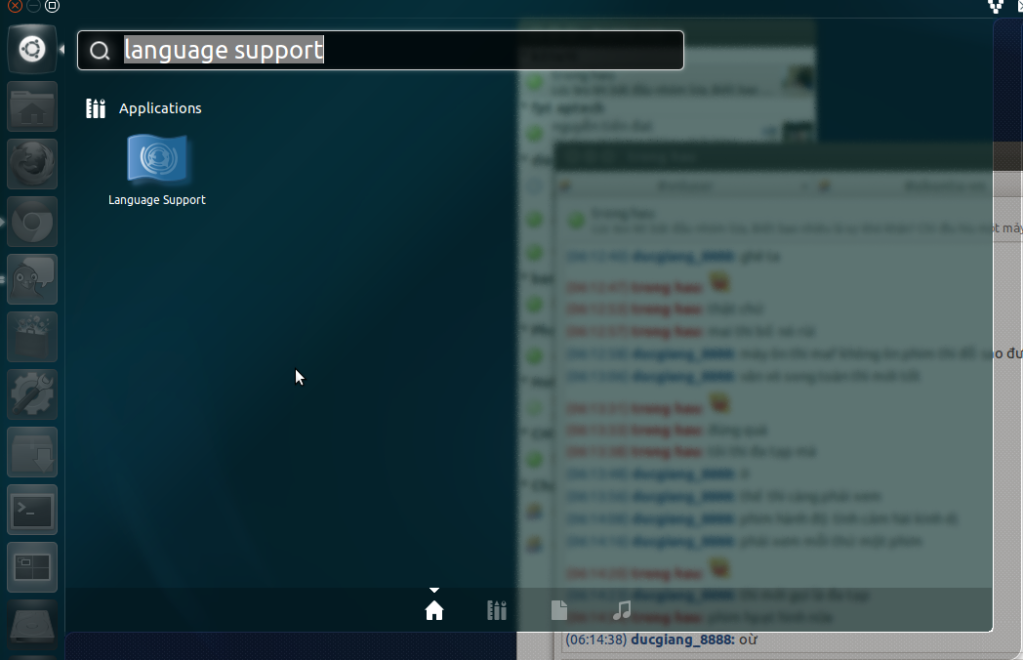
Nhấn vào biểu tượng language support,
Cửa sổ language support hiện lên:
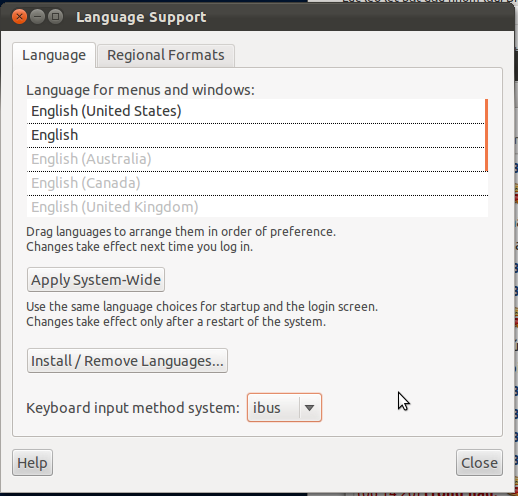
Tại dòng Keyboard input method system chon iBus.
Nhấn Close.
Khởi động lại máy để hoàn thành!
Các bạn chú ý là tuy iBus đã khởi động cùng máy, nhưng mỗi lần khởi động lại thì bạn phải kích hoạt lại bộ gõ tiếng việt một lần thì mới có thể dùng được!
-----------------------------------------------------------
Phần 3: Chỉnh DNS để vào Facebook
Do mạng mình sử dụng là của FPT. Nên bài viết dưới đây có hiệu lực đối với mạng FPT, còn những mạng khác thì mình không dám trắc.
B1: Trong Terminal, gõ lệnh
Mã:
sudo gedit /etc/resolv.conf
Nhập password.
B2: Tại cửa sổ gedit, bạn thêm 1 trong 2 bộ DNS sau (có thể thêm cả 2 bộ cũng được )
_ Open DNS
Mã:
nameserver 208.67.222.222
nameserver 208.67.220.220
_ Google DNS
Mã:
nameserver 8.8.8.8
nameserver 8.8.4.4
Sau đó nhấn Ctrl+S để lưu lại, và tắt cửa sổ đi.

B3: Trong Terminal, gõ lệnh:
Mã:
sudo chattr +i /etc/resolv.conf
Việc gõ lệnh này nhằm đảm bảo rằng sau khi khởi động máy, những dòng ta thêm trong file resolv không bị mất.
B4: Khởi động lai máy.
H thì lướt Face nào!

-----------------------------------------------------------
Phần 4: Auto mount phân vùng
Bên window, sau khi chúng ta khởi động lại máy thì window đã tự mount phân vùng cho chúng ta, chúng ta có thể vào các phân vùng luôn! Nên thao tác mount phân vùng có lẽ rất xa lạ đối với những người dùng window.
Ngược lại với window, linux (ở đây là Ubuntu) không tự động mount phân vùng.
Tức là chúng ta không thể làm việc với các dữ liệu trong các phân vùng nếu chưa được mount.
Điều này gây khó chịu với mình và một số người.
Nên tiếp theo mình sẽ hướng dẫn các bạn thiết lập cho Ubuntu tự động mount các phân vùng khi khởi động.
B1:Cài ntfs-3g
Trong Terminal, gõ lệnh:
Mã:
sudo apt-get install ntfs-3g
Nhập pass.
B2:Xem thông tin các phân vùng
Trong Terminal, gõ lệnh:
Mã:
sudo blkid
Nhập pass.
Đây là kết quả trả lại của mình:
Mã:
ducgiang8888@ducgiang8888-K52F:~$ sudo blkid
[sudo] password for ducgiang8888:
/dev/sda2: UUID="DE8073E38073C097" TYPE="ntfs"
/dev/sda5: LABEL="DATA" UUID="1E3A95E6B5867622" TYPE="ntfs"
/dev/sda6: LABEL="Giai Tri" UUID="9F02A6A2B78AC73F" TYPE="ntfs"
/dev/sda7: UUID="fab69fc1-acd6-4c84-b1e0-3bb707a3165f" TYPE="ext4"
/dev/mapper/cryptswap1: UUID="288d5705-fecf-4290-a5e1-b0bee4f3abee" TYPE="swap"
ducgiang8888@ducgiang8888-K52F:~$
Như trên bạn đã thấy là phân vùng sda2 là ổ C cài Win 7, sda5 là ổ DATA, sda6 là ổ Giai trí, sda7 là ổ cài Ubuntu, cryptswap1 là phân vùng swap1 của tớ.
Như trong trường hợp của mình thì mình cần phải thiết lập tự động mount cho sda2,sda5, sda6.
B3: Tạo thư mục trong media để mount
Mount phân vùng có thể hiểu nôm nao là gắn cho nó vào một thư mục trong thư mục "/media"
Vì thế chúng ta phải tạo thư mục trong media.
Nhưng muốn tạo thư mục trong media, bạn cần có quyền root.
Và mình lại không thạo dùng lệnh lắm. Nên mình hướng dẫn tạo thư mục trên meida theo cách sau:
B4: Tạo thư mục trong media
Các bạn có thể hiểu nôm na việc mount phân vùng tức là gán cho nó vào một thư mục con trong thư mục "/media".
Vì thế chúng ta phải tạo thư mục trong media.
Nhưng tạo thư mục trong meida cần có quyền root, và mình không thạo lệnh cho lắm! Nên chúng ta dùng cách sau:
Trong Terminal, gõ lệnh:
Mã:
sudo nautilus
Cửa sổ nautlus hiện lên với quyền root, bạn truy nhập tới địa chỉ
Mã:
/media/
Tại đây ban có thể tạo, sửa, xóa thư mục, file bằng thao tác chuột dễ dàng.
Chú ý là tên thư mục không nên đặt có dấu cách (đây là ý kiến riêng của mình, bởi có dấu cách sau này gọi nó bằng lệnh rất khó dùng)
Trong trường hợp của mình sẽ tạo 3 thư mục: WIN7, DATA, GIAITRI
B5: Thiết lập tự động mount
Trong Terminal, gõ lệnh:
Mã:
sudo gedit /etc/fstab
Cửa sổ gedit hiện ra.
Trong trường hợp của mình thì mình sẽ thêm 3 dòng sau vào file fstab:
Mã:
UUID=DE8073E38073C097 /media/WIN7 ntfs-3g defaults,locale=en_US.utf8,umask=000,uid=1000 0 0
UUID=1E3A95E6B5867622 /media/DATA ntfs-3g defaults,locale=en_US.utf8,umask=000,uid=1000 0 0
UUID=9F02A6A2B78AC73F /media/GIAITRI ntfs-3g defaults,locale=en_US.utf8,umask=000,uid=1000 0 0
Mình sẽ giải thích 1 trường hợp mount phân vùng DATA cho các bạn dễ hiểu:
UUID=1E3A95E6B5867622 /media/DATA ntfs-3g defaults,locale=en_US.utf8,umask=000,uid=1000 0 0
Sau đoạn "UUID=" là mã UUID tương ứng của phân vùng DATA mà ta có được từ việc lấy thông tin phân vùng tại bước 1.
Trong trường hợp của mình thì mã UUID của phân vùng DATA chính là 1E3A95E6B5867622.
Tiếp theo đó là đường dẫn tới thư mục mình muốn mount phân vùng vào. Trong trường hợp của mình ở đây chính là "/media/DATA ".
Tương tự những trường hợp khác chỉ cần thay UUID và đường dẫn thư mục tương ứng với phân vùng là được.
Lưu file fstab lại! Sau đó khởi động lại máy!
-----------------------------------------------------------
Ubuntu 11.10 Oneiric Ocelot được lên lịch sẽ phát hành vào thứ 5 ngày 13 tháng 10 năm 2011! sau đây là 14 việc nên làm sau khi cài đặt hệ điều hành mới này giúp Ubuntu 11.10 trở nên hoàn thiện hơn


1. Cài đặt các gói bị giới hạn cho Ubuntu trong quá trình cài đặt để giúp bạn có thể nghe mọi định dạng nhạc cũng như xem cái định dạng phim và một số điều khác nữa

chú ý là bạn nên chọn vào các ô trong khi quá trình cài đặt bắt đầu để cài các trình bổ trợ này, tất nhiên là nếu bạn chỉ có một "line còi" tức là mạng của bạn chậm thì đừng nên làm vì nó sẽ kéo dài thời gian cài đặt do quá trình tải gói quá chậm!
2. Cập nhật các kho phần mềm:
khi bạn cài đặt mới Ubuntu 11.10 các phần mềm trong các kho đều chưa được cập nhật, nếu bạn không tick chọn các ô tùy chọn khi cài đặt ở bước 1 ( tải các bản cập nhật ), việc bạn nên làm là chạy lệnh để cập nhật và nâng cấp hết các gói có thể
Mã:
sudo apt-get update && sudo apt-get upgrade
3. Cài đặt các gói bổ sung để chơi các file media với các code đóng ( nếu bạn không chọn cài đặt các gói này khi cài đặt)
đơn giản là chạy lệnh
Mã:
sudo apt-get install ubuntu-restricted-extras
4. Cài đặt các gói để có thể chơi các đĩa DVD ( bao gồm cả DVD double layer)
dù khi bạn cài ubutnu-restricted-extras đã có thể xem nhiều định dạng media nhưng với những đĩa DVD lại là chuyện khác, bạn cần cài thêm các gói ở kho medibuntu để có thể chơi các đĩa DVD này
chạy lệnh sau trong terminal
Mã:
sudo wget --output-document=/etc/apt/sources.list.d/medibuntu.list http://www.medibuntu.org/sources.list.d/$(lsb_release -cs).list && sudo apt-get --quiet update && sudo apt-get --yes --quiet --allow-unauthenticated install medibuntu-keyring && sudo apt-get --quiet update
sudo apt-get install libdvdcss2
5. Cài đặt các driver nguồn đóng còn thiếu
- bấm phím Super ( hình windows trên bàn phím) gõ vào ô tìm kiếm "driver", trong danh sách kết quả bấm chon " Additional Driver", chờ và khi hiện nên cửa sổ mới bạn bấm chọn driver cần cài và bấm nút "Active"

cá nhân mình khuyên những ai dùng VGA ATI thì đừng nên active driver nếu không muốn gặp phiền toái

6. Cài đặt bộ tùy chỉnh Compiz:
lớp vỏ Compiz hào nhoáng là thứ hấp dẫn rất nhiều linuxer nên việc cài đặt các tùy chỉnh này là rất cần thiết , bạn chạy lệnh sau để cài đặt "compizconfig settings manager". Bạn chạy lệnh sau trong terminal
Mã:
sudo apt-get install compizconfig-settings-manager
để truy cập vào bộ tùy chỉnh này bạn bấm phím "Super" và gõ "cc"
7. Một số các phím tắt ( hotkey) quan trọng của Compiz
Trích dẫn:
Super Key(Windows Key) - Mở Dash.
Giữ phím Super - hiện thanh Launcher. đồng thời hiện thứ tự các app trên launcher
Giữ phím Super và ấn 1, 2, 3 etc - mở các app tuơng ứng với các thứ tự 1,2,3 ...
Alt + F1 - Đặt bàn phím tập trung vào Launcher, dùng phím mũi tên để di chuyển, mũi tên sang phải sẽ mở quicklist nếu của app tuơng ứng nếu có
Alt + F2 - Mở Dash dạng đặc biệt để chạy các lệnh.
Super + A - Mở Dash của tất cả các ứng dụng.
Super + F - Mở Dash của các file và folder
8. ĐẶt chế độ mờ ( transparent) cho thanh menubar
- bấm "Super + a" gõ "cc" để mở Compizconfig-settings-manager

- Tìm chọn Ubuntu unity Plugin

- Trong mục "Panel Opacity" bạn chọn tùy thích
9. Tăng/giảm kích thước icon trên Launcher ( cũng là kích thước Launcher)
Trong mục Ubuntu Unity Plugin như buóc 8 bạn kéo thanh trượt ở mục " Launcher Icon Size" để được kích thước tùy ý

10. Thay đổi số lượng WorkSpace
trong CCSM mục General -> General Options mục Desktop Size bạn chọn số WorkSpace mà bạn muốn

11. Thêm các địa điểm yêu thích và danh mục lựa chọn nhanh ( quicklist) của Home:

bạn chạy các lệnh sau trong Terminal:
Mã:
cp /usr/share/applications/nautilus-home.desktop ~/.local/share/applications
Sau đó chạy tiếp lệnh
Mã:
gedit ~/.local/share/applications/nautilus-home.desktop
trong file mới mở ra bạn điền nội dung sau
Mã:
[Desktop Entry]
Name=Home Folder
Comment=Open your personal folder
TryExec=nautilus
Exec=nautilus --no-desktop
Icon=user-home
Terminal=false
StartupNotify=true
Type=Application
Categories=GNOME;GTK;Core;
OnlyShowIn=GNOME;Unity;
X-GNOME-Bugzilla-Bugzilla=GNOME
X-GNOME-Bugzilla-Product=nautilus
X-GNOME-Bugzilla-Component=general
X-Ubuntu-Gettext-Domain=nautilus
X-Ayatana-Desktop-Shortcuts=Videos;Documents;Music;Pictures;Downloads
[Videos Shortcut Group]
Name=Videos
Exec=nautilus Videos
TargetEnvironment=Unity
[Documents Shortcut Group]
Name=Documents
Exec=nautilus Documents
TargetEnvironment=Unity
[Music Shortcut Group]
Name=Music
Exec=nautilus Music
TargetEnvironment=Unity
[Pictures Shortcut Group]
Name=Pictures
Exec=nautilus Pictures
TargetEnvironment=Unity
[Downloads Shortcut Group]
Name=Downloads
Exec=nautilus Downloads
TargetEnvironment=Unity
Save file sau đó bấm Alt + F2 chạy lệnh
Mã:
unity --replace
// Một số Quicklist khác có thể tham khảo: http://www.techdrivein.com/2011/05/top-6-quicklists-for-ubuntu-1104-natty.html
12. Bật tính năng Unity Grab Handles
- Mở CCSM ( Compizconfig Settings manager) , bấm chọn mục PNG trong mục Image Loading

- Tick chọn mục Unity MT Grab Handles trong mục Uncategorized

- Trong Option của Unity MT Grab Handles bấm chọn mục Toggle Handles ( mặc định Disable) và tick chọn ô Enable

- Bấm chọn Hotkey theo ý bạn ( ở hình minh họa chọn là Ctrl + Alt +g)

- thử với một cửa sổ nào đó

// cá nhân mình thấy cái này thích hợp với máy tính có màn hình cảm ứng hơn
13. Cài thêm System monitor Indicator
cho phép xem tình trạng hệ thống trên menu bar

Chạy các lệnh sau trong terminal
Mã:
sudo add-apt-repository ppa:alexeftimie/ppa
sudo apt-get update
sudo apt-get install indicator-sysmonitor
- Sau đó bạn có thể chạy Indicator này từ Dash
14. Cài đặt Gnome-shell trong ubuntu 11.10

đơn giản chạy lệnh sau:
Mã:
sudo apt-get install gnome-shell
khởi động lai chọn trong phần Session khi login là GNOME và tận hưởng!


0 nhận xét:
Đăng nhận xét